
휴대폰 화면과 홈 화면 아이콘
하나의 화면을 PC와 휴대폰에서 함께 쓰기 위한 반응형 CSS, 숫자 키패드를 띄우는 inputmode, 홈 화면에 앱처럼 추가하는 manifest.json과 아이콘, 배포 후 예전 파일이 남지 않게 하는 캐시 설정을 설명합니다.

이 글에서 할 일
가계부는 지출한 그 자리에서 휴대폰으로 적어야 쓸모가 있습니다. Ledger는 앱을 따로 만들지 않고, 같은 웹 화면을 휴대폰에서도 쓰기 좋게 만들었습니다.
viewport: 휴대폰 화면 폭으로 그리기
layout.tag
<meta name="viewport" content="width=device-width, initial-scale=1.0">이 줄이 없으면 휴대폰 브라우저가 PC 화면 폭(보통 980px)으로 그린 뒤 축소해서, 글자가 아주 작게 보입니다. width=device-width는 "기기 화면 폭에 맞춰 그려라"는 뜻입니다.
반응형 CSS: 화면 폭에 따라 배치 바꾸기
resources/css/style.css는 미디어 쿼리로 화면 폭마다 배치를 바꿉니다.
| 폭 | 바뀌는 것 |
|---|---|
| 1150px 이하 | 여백과 칸 너비 조정 |
| 900px 이하 | 두 칸 배치를 한 칸으로 (대시보드, 차트, 설정 카드) |
| 768px 이하 | 왼쪽 세로 메뉴를 화면 아래에 고정한 메뉴(7칸)로 |
| 480px, 380px 이하 | 버튼을 한 줄 전체로, 글자와 간격 축소 |
@media (max-width: 768px) {
  .app-shell { display: block; }
  .app-sidebar { position: static; width: auto; height: auto; ... }
}

@media (max-width: 768px) {
  .app-nav { position: fixed; inset: auto 0 0; display: grid; grid-template-columns: repeat(7,minmax(0,1fr)); ... }
  .page-content { padding-bottom: calc(102px + ...); }
}style.css에는 768px 미디어 쿼리가 여러 번 나옵니다. 앞쪽 블록이 사이드바를 본문 위로 옮기고, 뒤쪽 블록이 메뉴(.app-nav)를 화면 아래에 고정합니다. 같은 선택자는 뒤에 적힌 규칙이 이기므로 최종 화면에서는 아래 메뉴가 됩니다.
| 줄 | 하는 일 |
|---|---|
position: fixed; inset: auto 0 0; | 메뉴를 화면 맨 아래 왼쪽부터 오른쪽 끝까지 붙여 둠. 스크롤해도 그 자리에 있음 |
grid-template-columns: repeat(7, ...) | 메뉴 7개를 같은 너비의 칸으로 나눔 |
.page-content의 padding-bottom | 고정 메뉴가 본문 마지막 부분을 가리지 않게 아래 여백을 줌 |
휴대폰에서는 화면 왼쪽을 메뉴가 차지하면 본문이 좁아집니다. 메뉴를 아래에 고정하면 본문은 화면 폭을 다 쓰고, 스크롤해도 메뉴가 늘 보입니다.
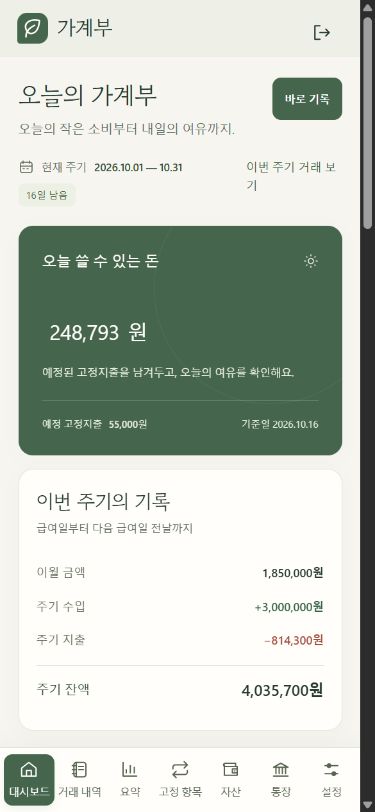
큰 화면에서만 켜는 기능도 있습니다.
@media (min-width: 901px) and (min-height: 860px) { .quick-entry { position: sticky; top: 24px; } }대시보드의 빠른 입력 칸은 화면이 충분히 클 때만 스크롤을 따라 내려옵니다. 작은 화면에서 따라오면 본문을 가리기 때문입니다.
휴대폰 키보드: inputmode
entryEditor.tag
<input type="text" id="${id}-amount" inputmode="numeric" autocomplete="off" placeholder="0" class="amount-input">| 속성 | 뜻 |
|---|---|
inputmode="numeric" | 휴대폰에서 숫자 키패드를 띄움 |
type="text" | number가 아닌 이유: 입력하는 동안 1,930,000처럼 쉼표를 넣어 보여 주기 위해 |
autocomplete="off" | 이전에 넣은 금액이 추천으로 뜨지 않게 |
금액 쉼표는 App.bindAmountInput이 입력할 때마다 넣고, 숫자가 아닌 글자가 들어오면 값을 바꾸지 않고 aria-invalid로 오류를 표시합니다.
홈 화면에 추가: manifest.json
휴대폰 브라우저의 "홈 화면에 추가"를 누르면 앱처럼 아이콘이 생기고, 누르면 주소창 없이 열립니다. 그 정보를 웹 앱 매니페스트에 적습니다.
src/main/webapp/manifest.json
{
  "name": "가계부",
  "short_name": "가계부",
  "start_url": "./ledger/dashboard",
  "scope": "./",
  "display": "standalone",
  "background_color": "#f6f5ef",
  "theme_color": "#45654c",
  "icons": [
    { "src": "resources/images/icon.svg", "sizes": "any", "type": "image/svg+xml", "purpose": "any" },
    { "src": "resources/images/icon-192.png", "sizes": "192x192", "type": "image/png", "purpose": "any" },
    { "src": "resources/images/icon-512.png", "sizes": "512x512", "type": "image/png", "purpose": "any" }
  ]
}| 항목 | 뜻 |
|---|---|
start_url | 아이콘을 눌렀을 때 열 주소. 대시보드 |
scope | 앱으로 볼 범위. ./라서 /p3/ 아래 전체 |
display: standalone | 주소창 없이 앱처럼 |
theme_color | 상태 표시줄 색 |
icons | 기기마다 알맞은 크기를 고름 |
주소를 ./처럼 상대 경로로 적어, /p3가 아닌 다른 경로로 배포해도 그대로 동작합니다.
iPhone은 매니페스트의 아이콘 대신 다음 줄을 봅니다.
<link rel="apple-touch-icon" href="<c:url value='/resources/images/icon-180.png'/>">그래서 180px PNG를 따로 두었습니다(커밋 "홈 화면 아이콘 추가: iOS용 apple-touch-icon(180)과 manifest PNG 아이콘(192·512)").
배포 후 예전 JS가 남지 않게
dispatcher-servlet.xml
<!-- 정적 자원은 no-cache: 브라우저가 보관하되 매번 변경 여부를 물어본다(바뀌지 않았으면 304).
     배포 후에도 예전 JS·CSS 가 남아 화면이 어긋나지 않게 한다 -->
<mvc:resources mapping="/resources/**" location="/resources/">
    <mvc:cache-control no-cache="true"/>
</mvc:resources>
브라우저는 한 번 받은 JS와 CSS를 저장해 두고 다시 씁니다. 배포로 서버의 응답 형식을 바꿨는데 브라우저에 예전 JS가 남아 있으면 화면이 어긋납니다. 설정 주석이 막으려는 상황이 이것입니다. no-cache는 "보관하되, 쓸 때마다 바뀌었는지 물어보라"는 뜻이라, 바뀌지 않았으면 304(내용 없음)로 빠르게 끝나고 바뀌었으면 새 파일을 받습니다.
정리
viewport와 미디어 쿼리로 같은 화면을 휴대폰 폭에 맞춰 다시 배치합니다.- 금액 칸은
inputmode="numeric"으로 숫자 키패드를 띄우고, 쉼표 서식을 위해type="text"를 씁니다. manifest.json과 아이콘으로 홈 화면에 앱처럼 추가할 수 있고, iPhone은apple-touch-icon을 씁니다.- 정적 파일은
no-cache로 배포 후 예전 파일이 남지 않게 합니다.
댓글