
상세 화면의 읽기 모드와 편집 모드
같은 상세 화면을 읽기와 편집으로 나눠 쓰는 data-editing 속성과 CSS, 편집 버튼의 aria-pressed, 저장 후 다시 불러와 그리는 방식, 같은 아이템 링크를 연달아 넣는 입력 흐름, 화면 아래 알림(토스트)을 설명합니다.

이 글에서 할 일
사진 상세 화면은 평소에는 사진과 제품 링크를 읽는 화면이고, "편집"을 누르면 같은 자리에서 링크를 고치고 지우고 더하는 편집 화면이 됩니다(커밋 43824d6 "reading/editing mode on detail"). 이 글에서는 한 화면이 두 모드를 오가는 방법을 봅니다.
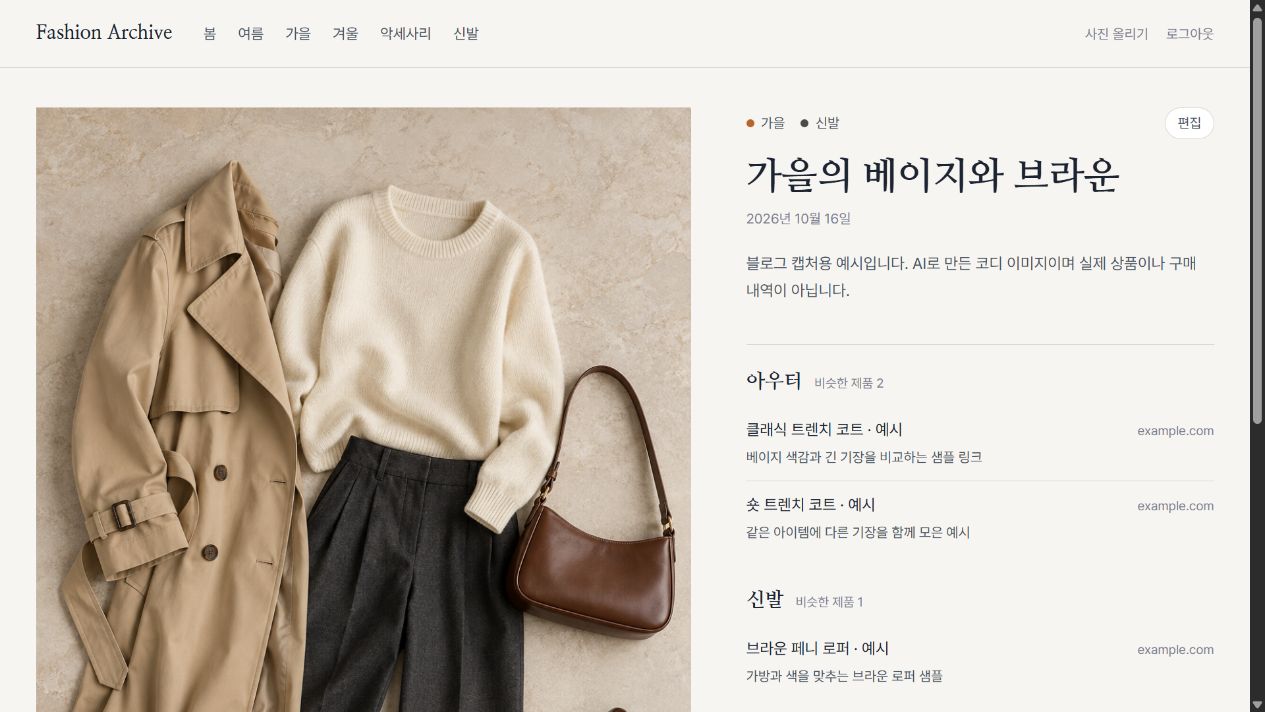
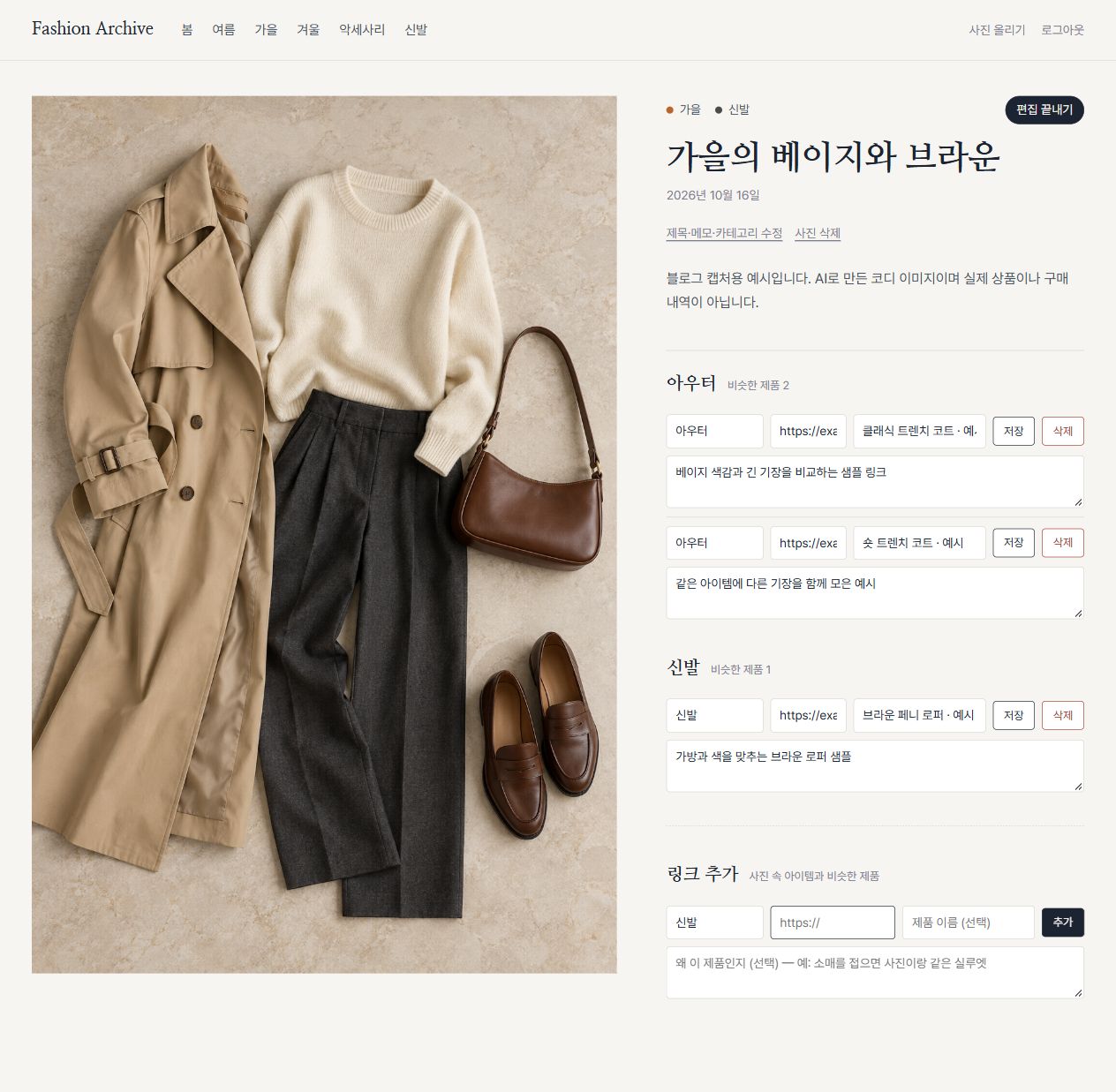
모드는 속성 하나
WEB-INF/jsp/fashion/photo/detail.jsp
<%--
  모델: photoId. 데이터는 detail.js가 POST /api/photos/detail 로 가져와 그린다. 로그인 여부는 레이아웃의 isAdmin(JS 전역)
  관리자도 기본은 읽기 화면. "편집"을 누르면 data-editing="true"가 되어 .edit-only 요소와 링크 수정 폼이 나타난다.
--%>
<article class="photo-detail" id="photoDetail" data-id="${photoId}" data-editing="false" hidden>
    ...
    <c:if test="${not empty sessionScope.loginId}">
        <button type="button" class="text-btn edit-toggle" id="editToggle" aria-pressed="false">편집</button>
    </c:if>
    ...
    <c:if test="${not empty sessionScope.loginId}">
        <p class="admin-actions edit-only">
            <a class="text-btn" href="<c:url value='/admin/photos/${photoId}/edit'/>">제목·메모·카테고리 수정</a>
            <button type="button" class="text-btn is-danger" id="deletePhotoBtn">사진 삭제</button>
        </p>
    </c:if>
resources/css/fashion.css
[data-editing="false"] .edit-only { display: none; }- 화면 전체(
<article>)에data-editing속성 하나를 둡니다. - 편집할 때만 보일 요소에는
edit-only클래스를 붙입니다. - CSS 한 줄이
data-editing="false"일 때edit-only를 모두 숨깁니다.
요소마다 보이고 숨기는 JS를 쓰지 않고, 속성 하나만 바꾸면 CSS가 나머지를 처리합니다.
편집 버튼
resources/js/app/photo/detail.js
toggleEditing = function(){
    settings.editing = !settings.editing;
    m$.article.dataset.editing = String(settings.editing);
    m$.editToggle.textContent = settings.editing ? '편집 끝내기' : '편집';
    m$.editToggle.setAttribute('aria-pressed', String(settings.editing));
    renderLinkGroups(settings.groups);
},| 줄 | 하는 일 |
|---|---|
dataset.editing | data-editing 속성을 바꿔 CSS가 edit-only를 보이거나 숨김 |
textContent | 버튼 글자를 "편집" ↔ "편집 끝내기" |
aria-pressed | 화면 낭독기에 이 버튼이 눌린 상태인지 알림. 켜고 끄는 버튼의 표준 표시 |
renderLinkGroups(settings.groups) | 마지막으로 받은 링크 데이터로 목록을 다시 그림. 읽기면 링크, 편집이면 수정 폼 |
모드를 바꿀 때 서버를 다시 부르지 않습니다. 마지막 응답을 settings.groups에 보관해 두었다가 그대로 다시 그립니다.
links.forEach(function(link){
    var li = document.createElement('li');
    li.appendChild(settings.editing ? linkEditForm(link) : linkRow(link));
    ul.appendChild(li);
});
같은 데이터로 읽기용(linkRow)과 편집용(linkEditForm) 중 하나를 만듭니다.
편집 버튼은 로그인했을 때만 JSP가 그립니다. JS는 버튼이 있을 때만 이벤트를 연결합니다.
if(m$.editToggle){
    m$.editToggle.addEventListener('click', toggleEditing);
}
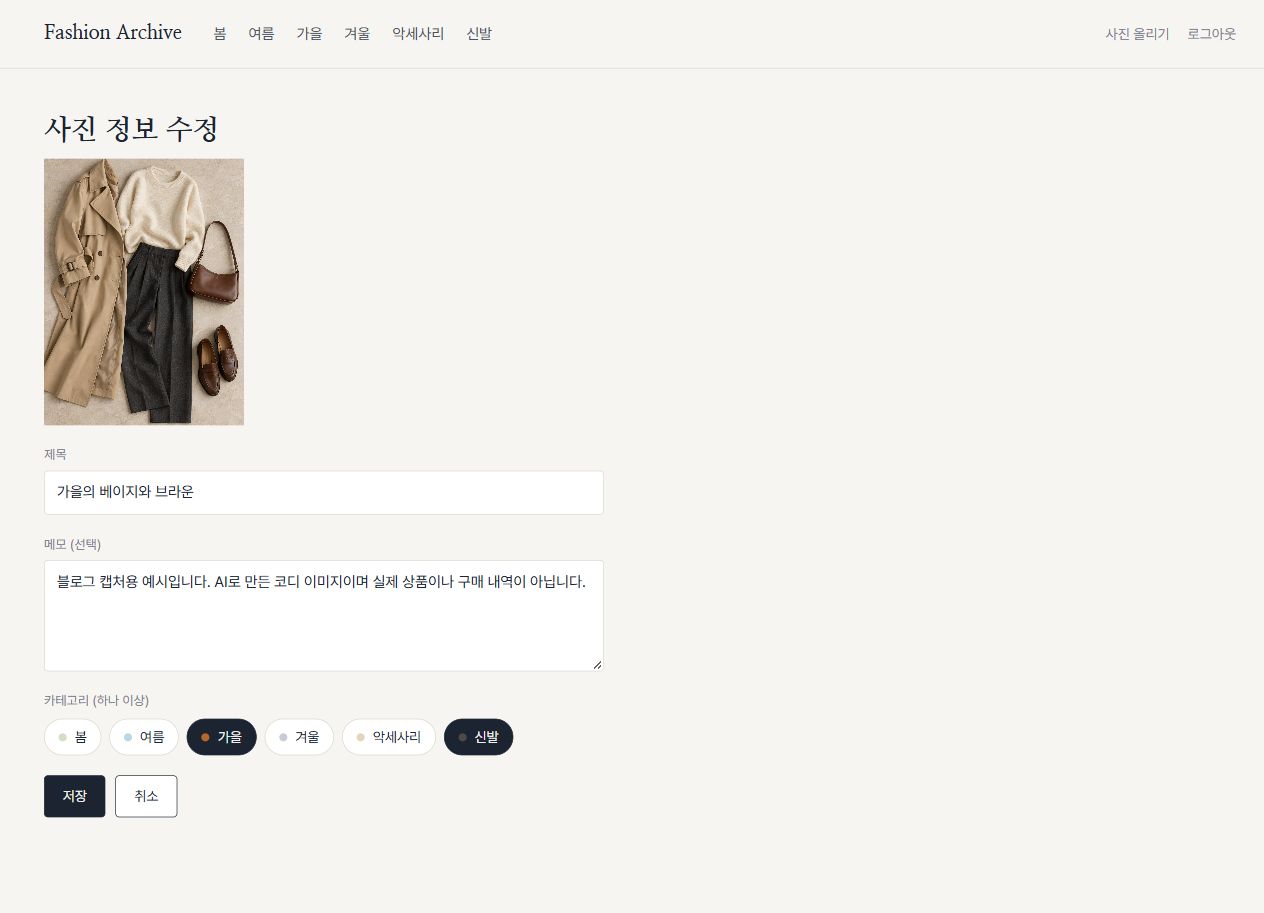
편집 모드에서 보이는 "제목·메모·카테고리 수정" 링크는 별도 수정 화면(/admin/photos/{id}/edit)으로 이동합니다. 제품 링크가 아닌 사진 자체의 정보는 그 화면에서 고칩니다.
저장하면 다시 불러오기
/* 성공하면 다시 불러와 서버가 정한 그룹 순서를 그대로 쓴다 */
send = function(target, data, successMessage, afterSuccess){
    if(settings.submitting) return;
    settings.submitting = true;
    App.post(target, data)
        .then(function(res){
            if(res.code !== '00'){
                App.error('실패', res.message);
                return;
            }
            App.toast(successMessage);
            if(afterSuccess) afterSuccess();
            load();
        })
        .catch(function(){})
        .then(function(){ settings.submitting = false; });
},
링크를 추가, 수정, 삭제한 뒤 화면의 데이터를 JS가 직접 고치지 않고 상세 API를 다시 불러 그립니다. 아이템 이름을 바꾸면 묶음이 바뀌는데, 묶는 규칙은 서버(groupLinks)에 있으므로 서버의 결과를 그대로 쓰는 것이 맞습니다. 편집 모드는 유지되므로 계속 고칠 수 있습니다.
settings.submitting은 저장 버튼을 빠르게 두 번 눌러 같은 요청이 두 번 가는 것을 막습니다. 마지막 .then은 성공과 실패 어느 쪽이든 실행되어 다시 누를 수 있게 풀어 줍니다.
같은 아이템 링크를 연달아 넣기
/* 같은 아이템에 여러 링크를 연달아 넣는 흐름: 아이템 이름은 남기고 나머지만 비운다 */
addLink = function(){
    var label = m$.addForm.elements.itemLabel.value;
    send(url.addLink, App.formToObject(m$.addForm), '링크를 추가했어요.', function(){
        m$.addForm.reset();
        m$.addForm.elements.itemLabel.value = label;
        m$.addForm.elements.url.focus();
    });
},
"아우터"에 비슷한 제품 세 개를 넣을 때, 추가할 때마다 아이템 이름을 다시 적지 않아도 됩니다. 폼을 비우되 아이템 이름은 남기고, 초점을 주소 칸으로 옮겨 바로 다음 주소를 붙여 넣을 수 있게 합니다.
토스트 알림
resources/js/common/common.js
// App.toast(message, type): 화면 하단에 잠깐 떠 있다 사라지는 알림. type: 'info' | 'error'
App.toast = function (message, type) {
    var el = document.getElementById('appToast');
    if (!el) {
        el = document.createElement('div');
        el.id = 'appToast';
        el.className = 'toast';
        el.setAttribute('role', 'status');
        el.setAttribute('aria-live', 'polite');
        document.body.appendChild(el);
    }
    clearTimeout(el._timer);
    el.textContent = message;
    el.className = 'toast is-visible' + (type === 'error' ? ' is-error' : '');
    el._timer = setTimeout(function () { el.className = 'toast'; }, 3200);
};| 부분 | 뜻 |
|---|---|
| 요소를 한 번만 만들어 재사용 | 알림이 여러 개 쌓이지 않음 |
role="status", aria-live="polite" | 화면 낭독기가 하던 말을 끝낸 뒤 알림 내용을 읽어 줌 |
clearTimeout | 알림이 떠 있는 동안 새 알림이 오면 사라지는 시간을 다시 3.2초로 |
textContent | 서버가 보낸 문장도 글자로만 넣음 |
저장 성공은 "저장했어요." 같은 짧은 알림이, 실패는 서버의 message가 빨간 알림(is-error)으로 나옵니다. 확인 버튼을 누를 필요 없이 사라지므로 편집 흐름을 끊지 않습니다. 사진과 링크 삭제처럼 되돌릴 수 없는 작업만 브라우저의 confirm()으로 한 번 묻습니다.
정리
data-editing속성 하나와 CSS 한 줄로 편집 전용 요소를 보이고 숨깁니다.- 편집 버튼은
aria-pressed로 상태를 알리고, 보관해 둔 데이터로 읽기용이나 편집용 목록을 다시 그립니다. - 저장 후에는 상세 API를 다시 불러 서버가 묶은 결과를 그대로 그립니다.
- 같은 아이템 링크를 연달아 넣도록 아이템 이름을 남기고, 결과는 토스트로 짧게 알립니다.
댓글